Algo no cuadra en una factura, un dominio o un proyecto, y usted quiere que una persona lo mire. La vía más rápida para llegar hasta nosotros es un ticket de soporte abierto desde su área de cliente de Linkysoft, porque va directo al equipo que atiende ese tipo de solicitudes y guarda todas las respuestas en un mismo hilo, en lugar de una cadena de correos dispersa. Siga en orden los siete pasos de abajo, desde iniciar sesión hasta ver su ticket en la lista con su referencia. No hace falta experiencia técnica.
Paso uno: inicie sesión en su área de cliente
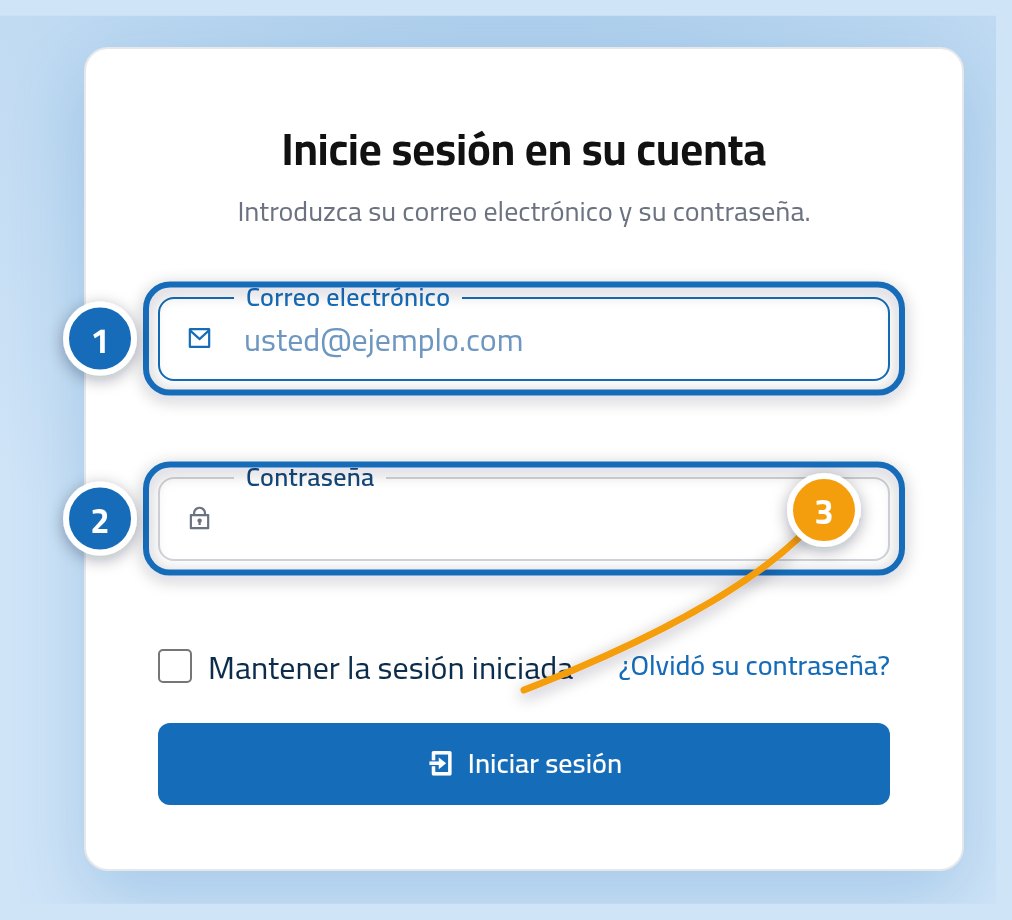
Empiece en la página de inicio de sesión de la consola de Linkysoft, en https://storek.app/console?lang=es. Escriba el correo electrónico con el que está registrada su cuenta (1) y su contraseña (2), y luego pulse el botón Iniciar sesión (3). Si la contraseña no le viene a la memoria, use el enlace ¿Olvidó su contraseña? que hay debajo del formulario y siga el correo que le enviamos.
Paso dos: pulse Tickets en el menú lateral
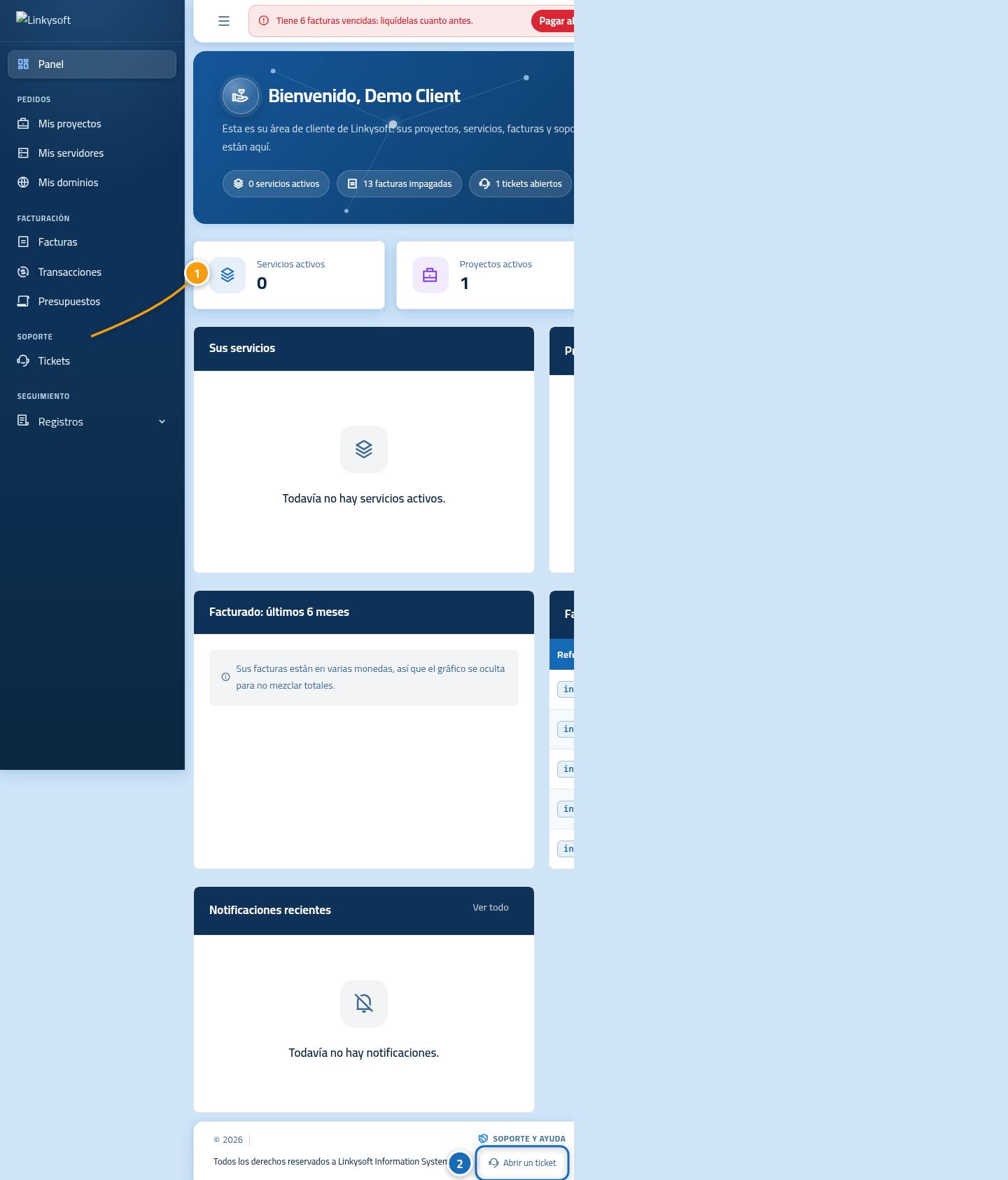
El panel se abre con un resumen de su cuenta. En el menú lateral de la izquierda, pulse Tickets (1), que abre la lista de todas las solicitudes que nos ha enviado hasta ahora. Más abajo en la página hay también un botón Abrir un ticket (2), por si prefiere ir directamente al formulario.
Paso tres: pulse Nuevo ticket
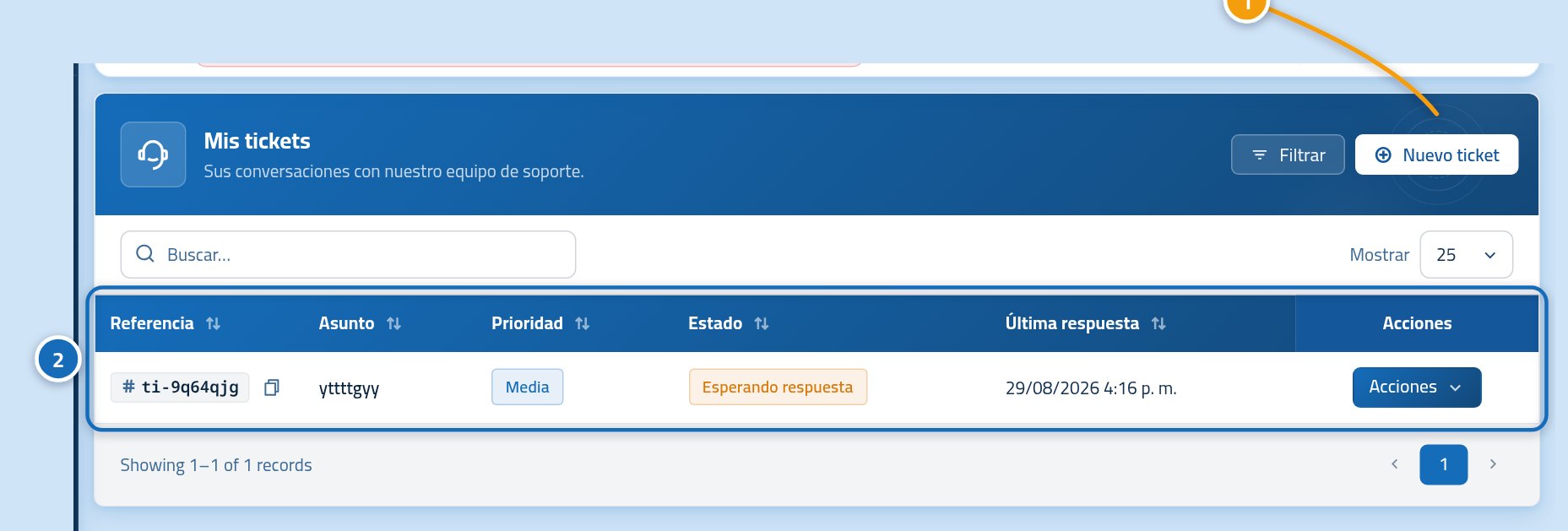
Esta página muestra todos los tickets que ha abierto, cada uno con su referencia y su estado actual, así que puede comprobar si ya preguntó por lo mismo. Pulse Nuevo ticket (1) en la parte superior de la lista. Si la lista está vacía, es lo normal en una primera solicitud y el botón está en el mismo sitio.
Paso cuatro: diga de qué trata el ticket
El formulario pregunta a qué se refiere su solicitud antes de pedirle el detalle, porque eso es lo que decide quién la lee. Rellene la parte de arriba en orden: un asunto breve (1), el servicio o proyecto al que pertenece la solicitud (2), el equipo que debe atenderla (3) y su urgencia (4). Un asunto como Factura in-5yo8dq8 no aparece como pagada llega antes a la persona adecuada que Ayuda por favor.
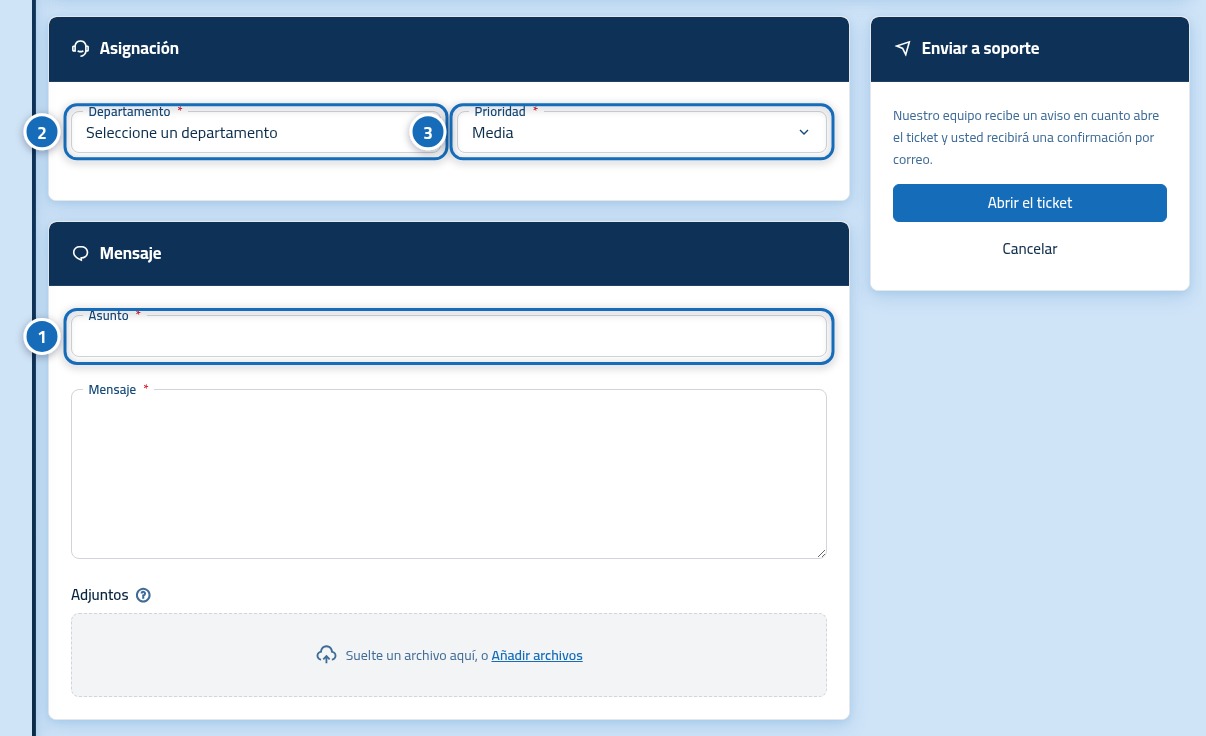
- Asunto: una línea que nombre el problema y aquello a lo que afecta.
- Servicio o proyecto: elija el que se refiere a su solicitud, para que abramos el expediente correcto.
- Departamento: el equipo que debe leerla, por ejemplo facturación o soporte técnico.
- Prioridad: normal para una consulta, alta cuando algo no funciona en absoluto.
Paso cinco: escriba su mensaje y adjunte lo que sirva
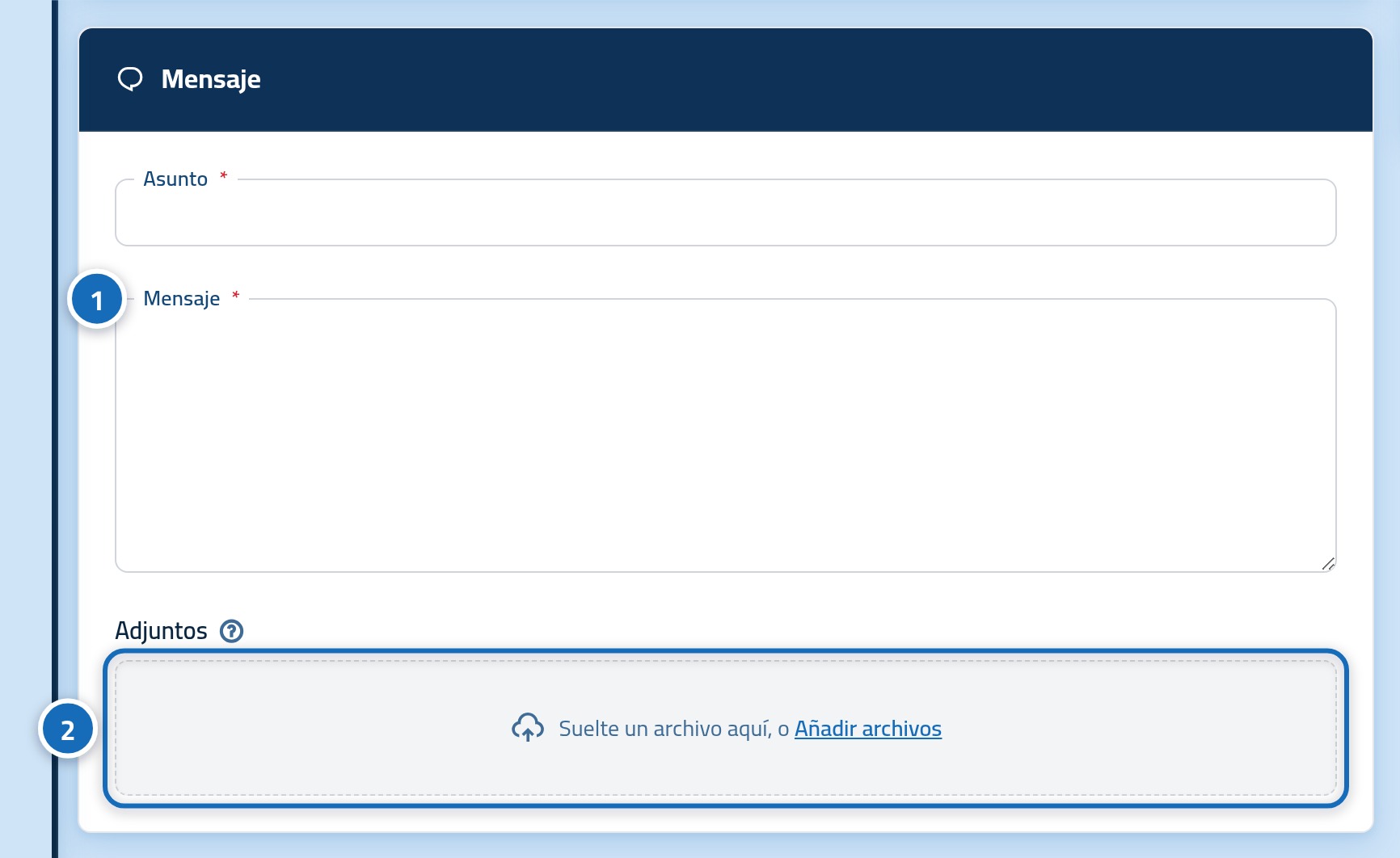
Ahora explique la solicitud en el cuadro Mensaje (1). Cuéntenos qué hizo, qué esperaba y qué ocurrió en su lugar, e indique la referencia de la factura, el dominio o el proyecto implicado. Si una imagen lo explica más rápido que un párrafo, adjúntela con el botón Añadir archivos (2), que acepta capturas de pantalla y documentos.
Paso seis: pulse el botón de envío
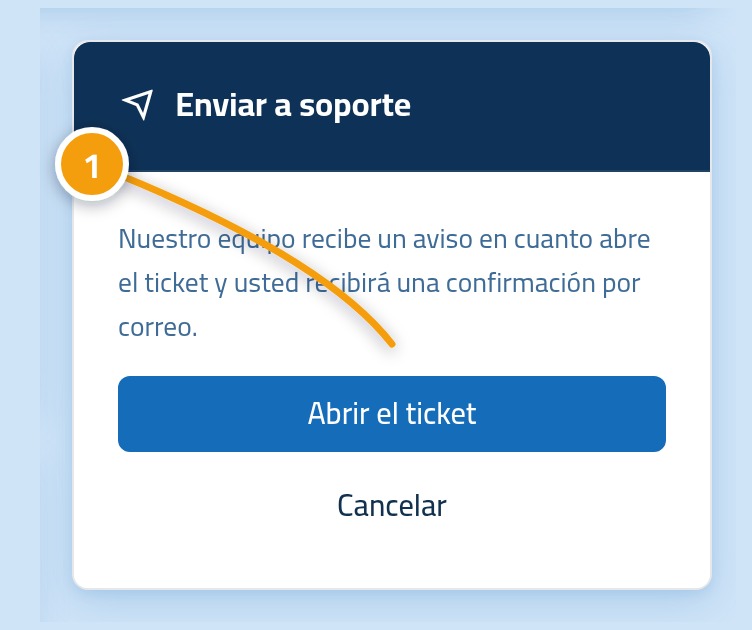
Repase el formulario una vez más y pulse después el botón Abrir el ticket (1) que hay abajo. Deja de responder un momento mientras se guarda su ticket, así que púlselo una sola vez y espere en lugar de volver a pulsarlo, porque un segundo clic puede dejarle con dos tickets sobre lo mismo.
Paso siete: compruebe que su ticket aparece en la lista
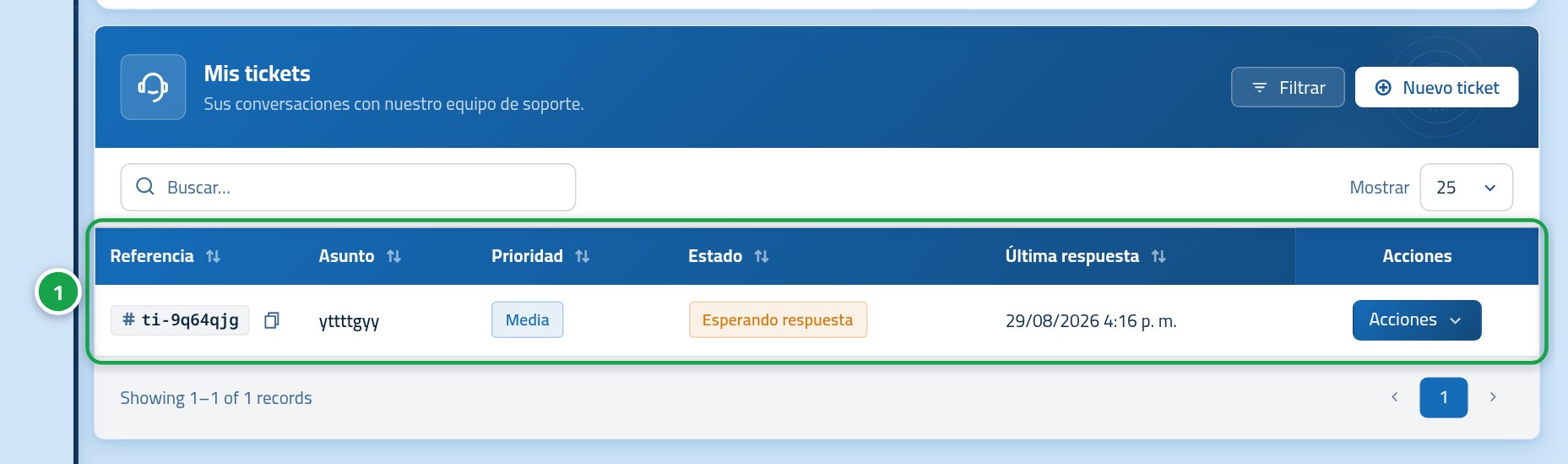
Vuelve usted a la página de tickets y su solicitud ya encabeza la lista (1) con su propia referencia (2) y el estado abierto (3). Anote la referencia, porque citarla en un correo o por teléfono nos dice al instante de qué conversación habla. Linkysoft le envía un correo en el momento en que se publica la primera respuesta.
Qué hacer si algo del formulario le frena
Casi todos los problemas en este punto vienen de un puñado de cosas pequeñas, y cada una tiene una salida rápida. Repase esta lista antes de volver a intentarlo y, si nada de esto encaja, escríbanos desde la página de contacto y cuéntenos qué le dijo el formulario.
- El botón Nuevo ticket no hace nada: lo más probable es que su sesión haya caducado, así que vuelva a iniciar sesión en la consola y regrese a la página de tickets.
- La lista de servicios está vacía: su cuenta todavía no tiene ningún servicio activo, lo cual no es un problema, elija el departamento general y describa la solicitud en el mensaje.
- Se rechaza el adjunto: o pesa demasiado o es un tipo de archivo que no aceptamos, así que envíe en su lugar una captura de pantalla en PNG o JPG.
- Aparece un mensaje en rojo debajo de un cuadro: ese cuadro es obligatorio o se ha quedado corto, complételo y vuelva a pulsar el botón de envío.
Después de enviarlo
Un ticket es una conversación, no un formulario que se envía y ya está, así que la parte útil empieza después de pulsar el botón. Puede seguirlo y responder desde el mismo sitio donde lo abrió, y mantenerlo en un solo hilo es lo que permite a quien lo tome ver la historia completa.
- Abra el ticket desde su lista de tickets para leer las respuestas y añadir más detalle.
- Responda dentro del mismo ticket en lugar de abrir uno nuevo sobre el mismo asunto.
- Vigile su correo, porque cada respuesta de nuestro equipo se le avisa por ahí.
- Cierre usted mismo el ticket cuando el asunto quede resuelto, o déjelo y se cerrará solo tras un tiempo sin movimiento.