Bir faturada, bir alan adında veya bir projede bir şey ters görünüyor ve konuya bir insanın bakmasını istiyorsunuz. Bize ulaşmanın en hızlı yolu, Linkysoft müşteri alanınızdan açacağınız bir destek talebi, çünkü talep doğrudan o tür isteklerle ilgilenen ekibe gider ve bütün yanıtlar dağınık bir e-posta zinciri yerine tek bir başlık altında kalır. Aşağıdaki yedi adımı sırayla izleyin: giriş yapmaktan, talebinizi referansıyla birlikte listede görmeye kadar. Teknik bilgi gerekmez.
Birinci adım: müşteri alanınıza giriş yapın
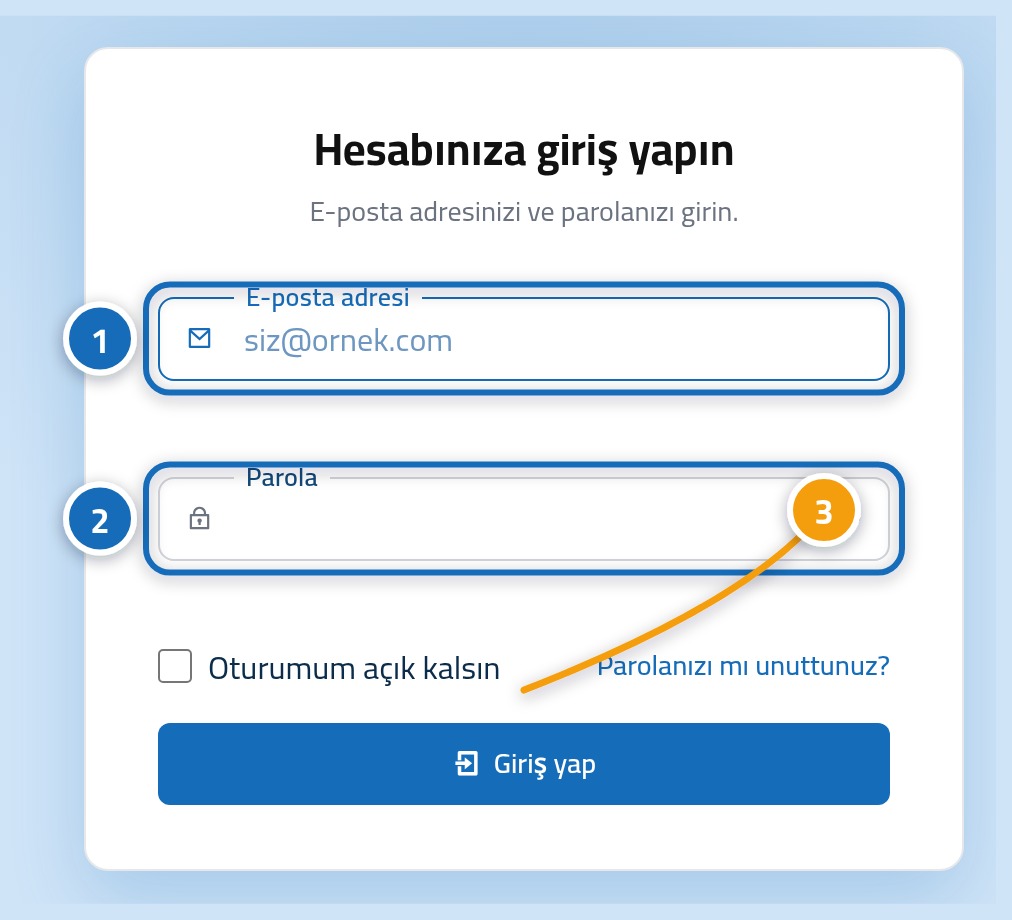
Linkysoft konsolunun giriş sayfasından başlayın: https://storek.app/console?lang=tr. Hesabınızın kayıtlı olduğu e-posta adresini (1) ve parolanızı (2) yazın, sonra Giriş yap düğmesine (3) basın. Parola aklınıza gelmiyorsa formun altındaki Parolanızı mı unuttunuz? bağlantısını kullanın ve size gönderdiğimiz e-postayı izleyin.
İkinci adım: yan menüde Talepler'e tıklayın
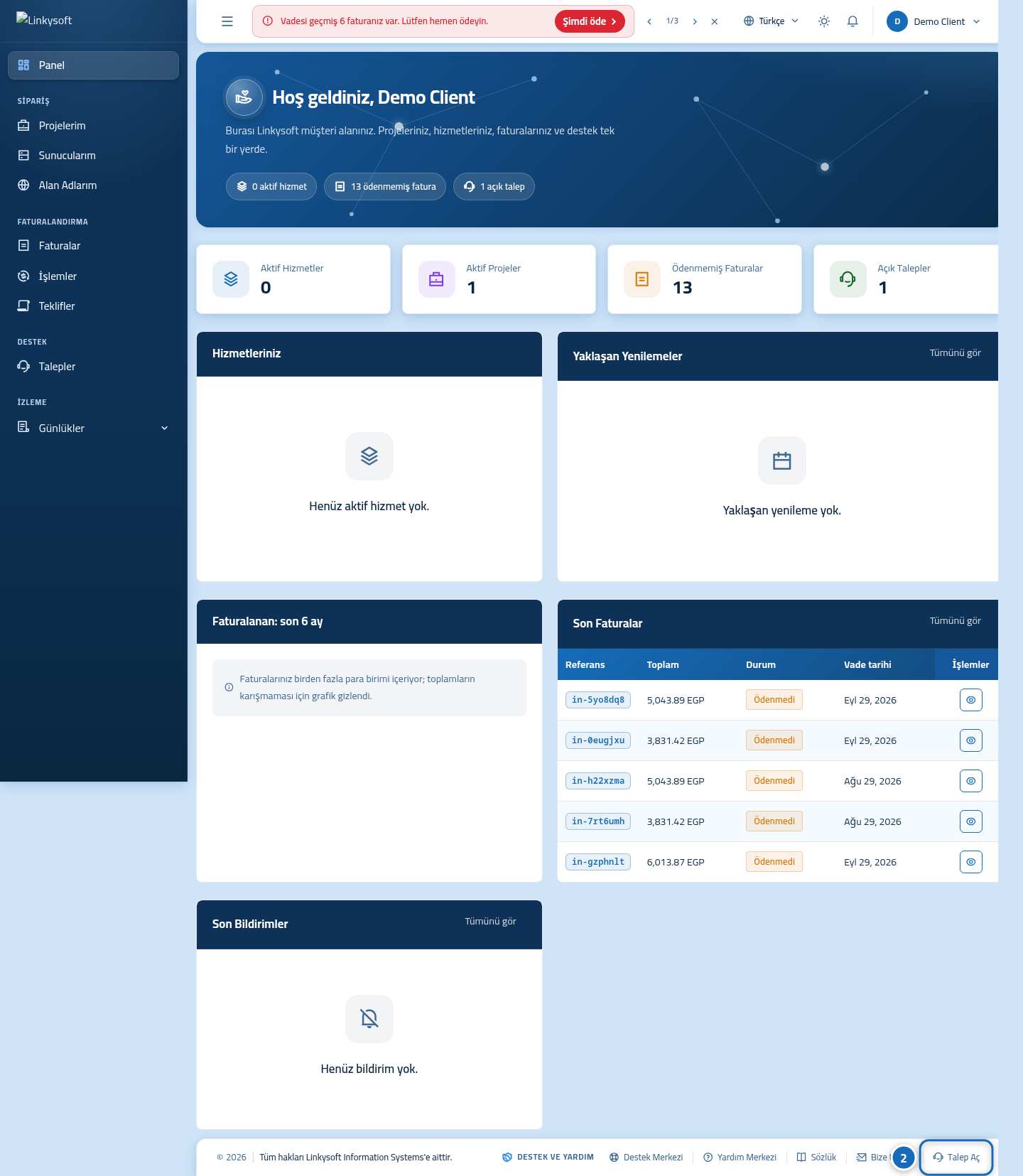
Panel, hesabınızın özetiyle açılır. Soldaki yan menüde Talepler'e (1) tıklayın; burası bize bugüne kadar gönderdiğiniz her isteğin listesini açar. Doğrudan forma gitmeyi tercih ederseniz sayfanın alt tarafında bir de Talep Aç düğmesi (2) bulunur.
Üçüncü adım: Yeni talep düğmesine basın
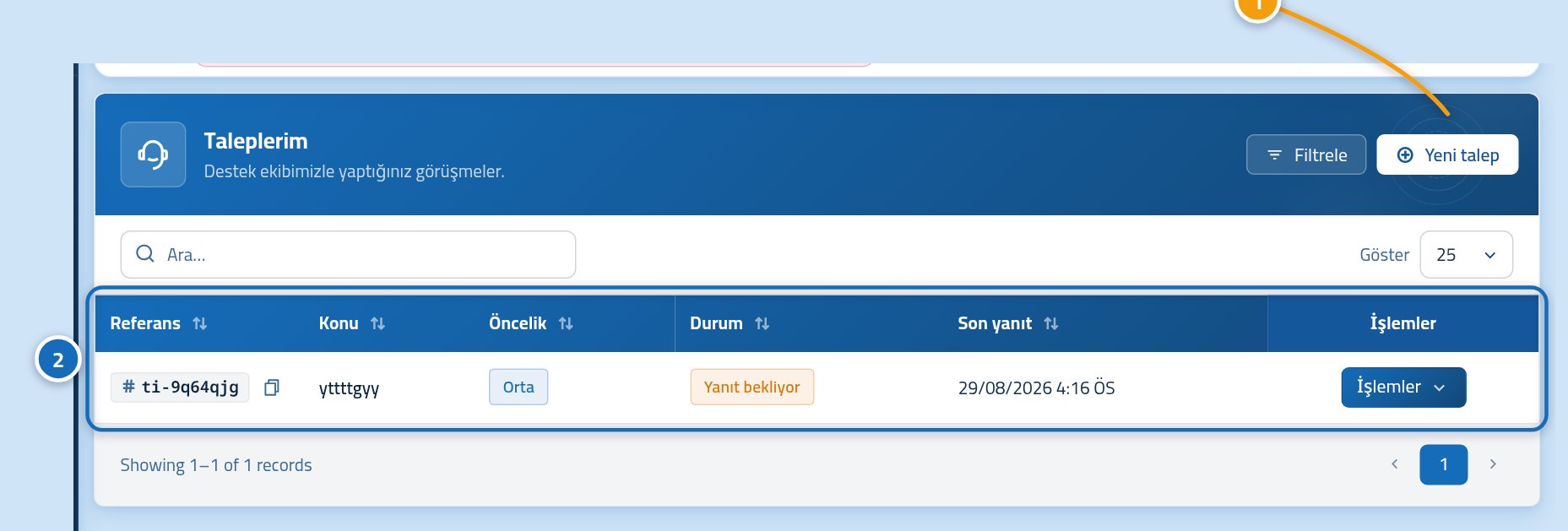
Bu sayfa açtığınız her talebi referansı ve güncel durumuyla listeler, böylece aynı konuyu daha önce sorup sormadığınızı kontrol edebilirsiniz. Listenin üstündeki Yeni talep (1) düğmesine basın. Liste boşsa bu ilk istek için normaldir ve düğme yine aynı yerdedir.
Dördüncü adım: talebin neyle ilgili olduğunu belirtin
Form, ayrıntıyı sormadan önce isteğinizin neyle ilgili olduğunu sorar, çünkü talebi kimin okuyacağına bu karar verir. Formun üst kısmını sırayla doldurun: kısa bir konu satırı (1), isteğin ait olduğu hizmet veya proje (2), konuyla ilgilenmesi gereken ekip (3) ve ne kadar acil olduğu (4). in-5yo8dq8 numaralı fatura ödenmiş görünmüyor gibi bir konu, doğru kişiye Yardım lütfen yazısından çok daha hızlı ulaşır.
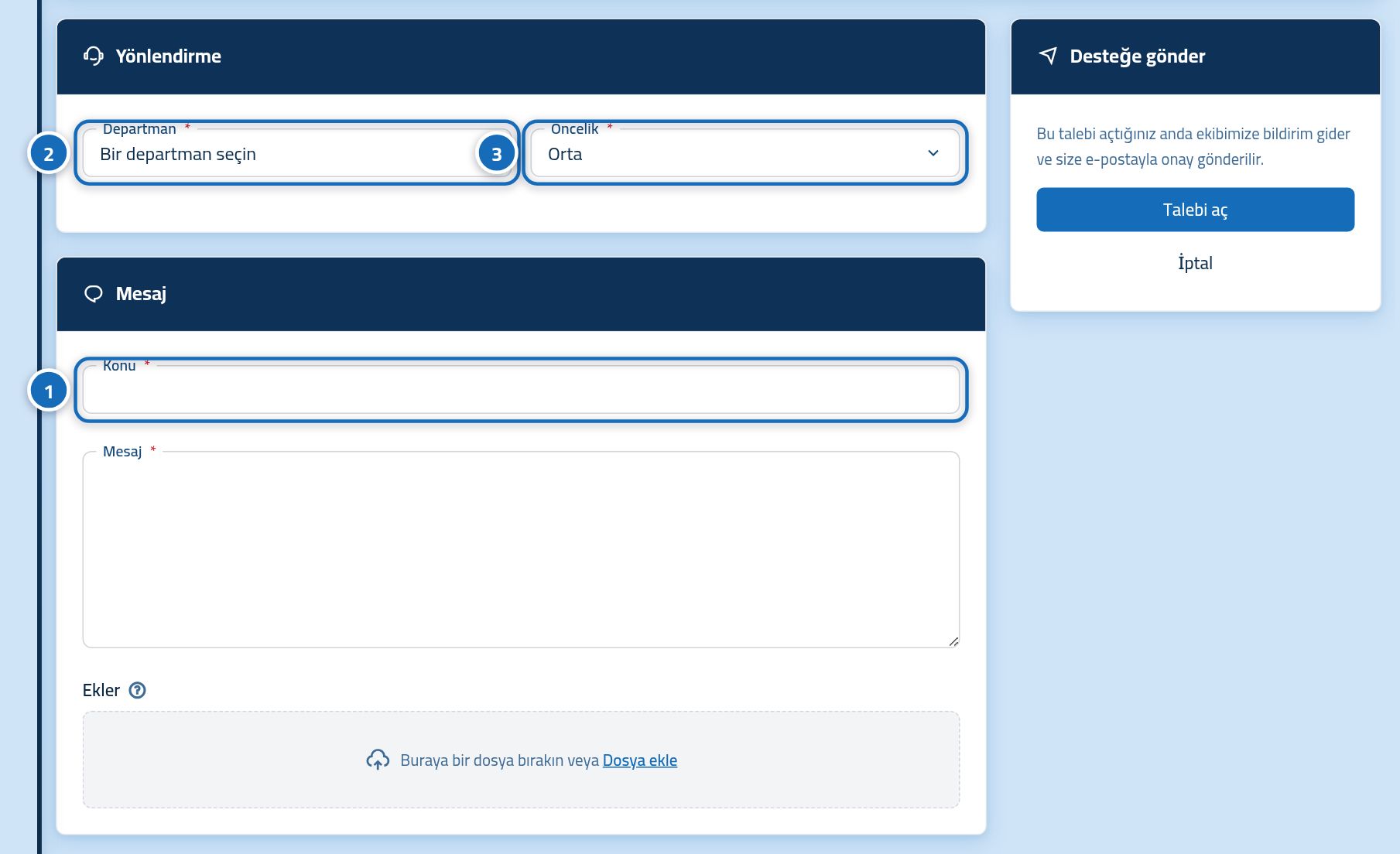
- Konu: sorunu ve etkilediği şeyi adlandıran tek bir satır.
- Hizmet veya proje: isteğin ilgili olduğunu seçin, böylece doğru dosyayı açarız.
- Departman: talebi okuması gereken ekip, örneğin faturalandırma veya teknik destek.
- Öncelik: bir soru için normal, hiçbir şey çalışmıyorsa yüksek.
Beşinci adım: mesajınızı yazın ve işe yarayacak her şeyi ekleyin
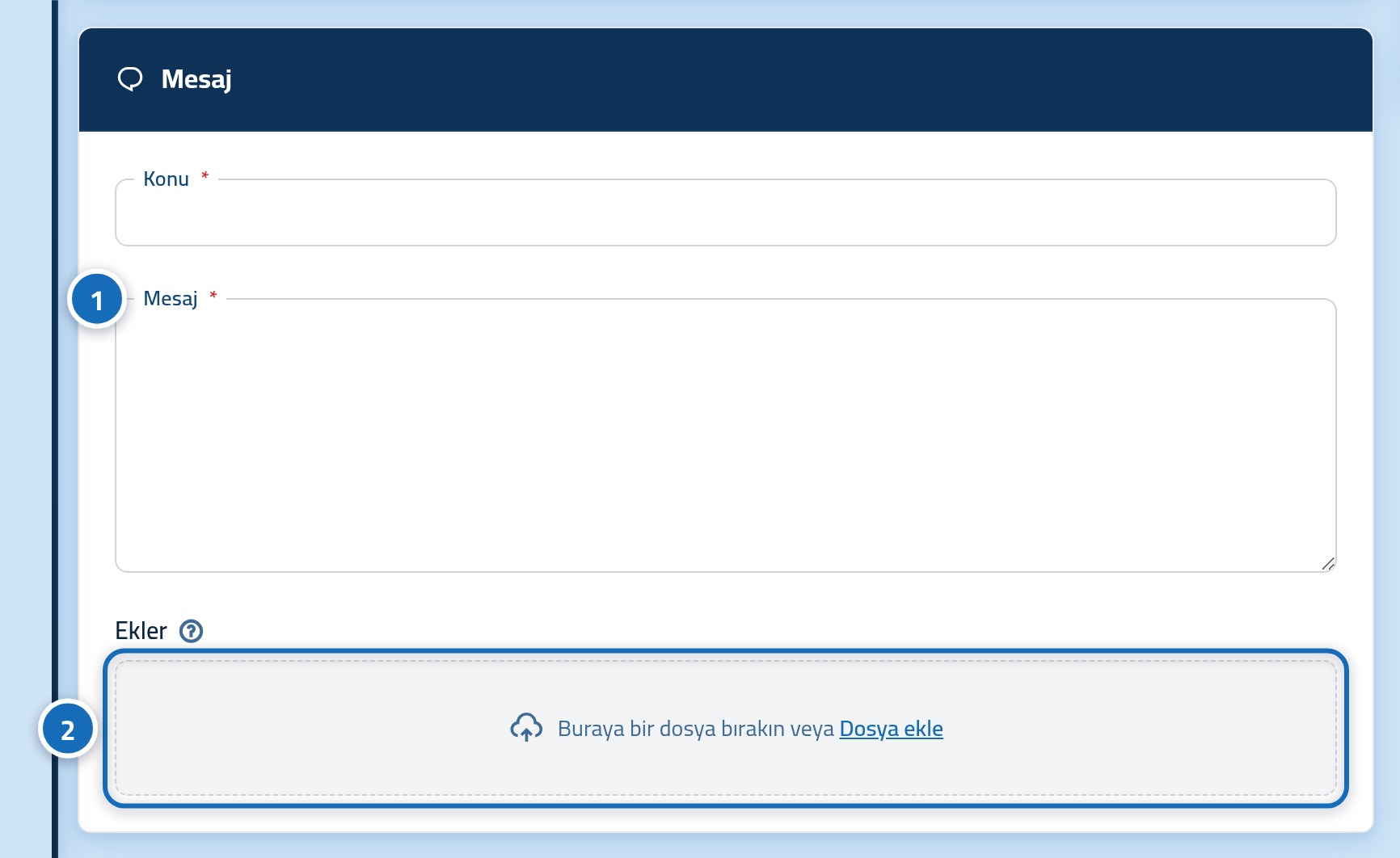
Şimdi isteğin kendisini mesaj kutusunda (1) anlatın. Ne yaptığınızı, ne beklediğinizi ve bunun yerine ne olduğunu yazın, ayrıca ilgili faturanın, alan adının veya projenin referansını da belirtin. Bir görsel, bir paragraftan daha hızlı anlatıyorsa dosya düğmesiyle (2) ekleyin; bu düğme ekran görüntülerini ve belgeleri kabul eder.
Altıncı adım: Talebi aç düğmesine basın
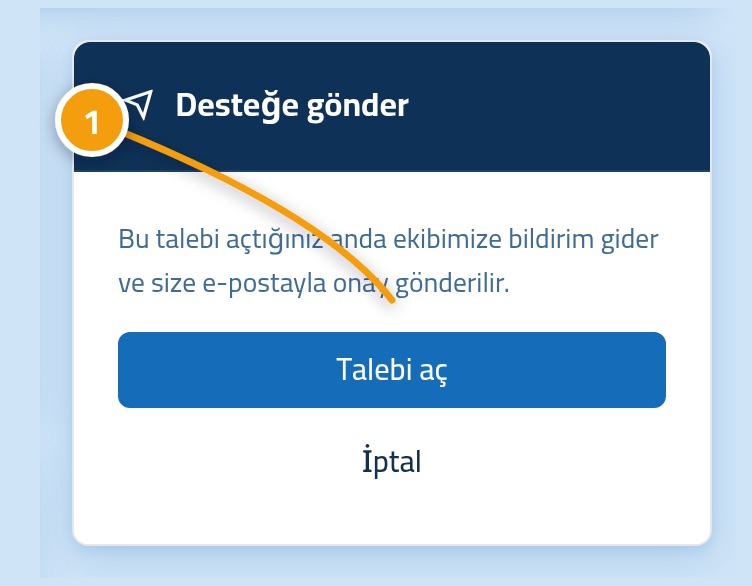
Formu bir kez daha okuyun, sonra alttaki Talebi aç düğmesine (1) basın. Talebiniz kaydedilirken düğme bir an tepki vermez, bu yüzden bir kez basıp bekleyin, tekrar basmayın, çünkü ikinci bir basış aynı konuda iki talebinizin olmasına yol açabilir.
Yedinci adım: talebinizin listede olduğunu görün
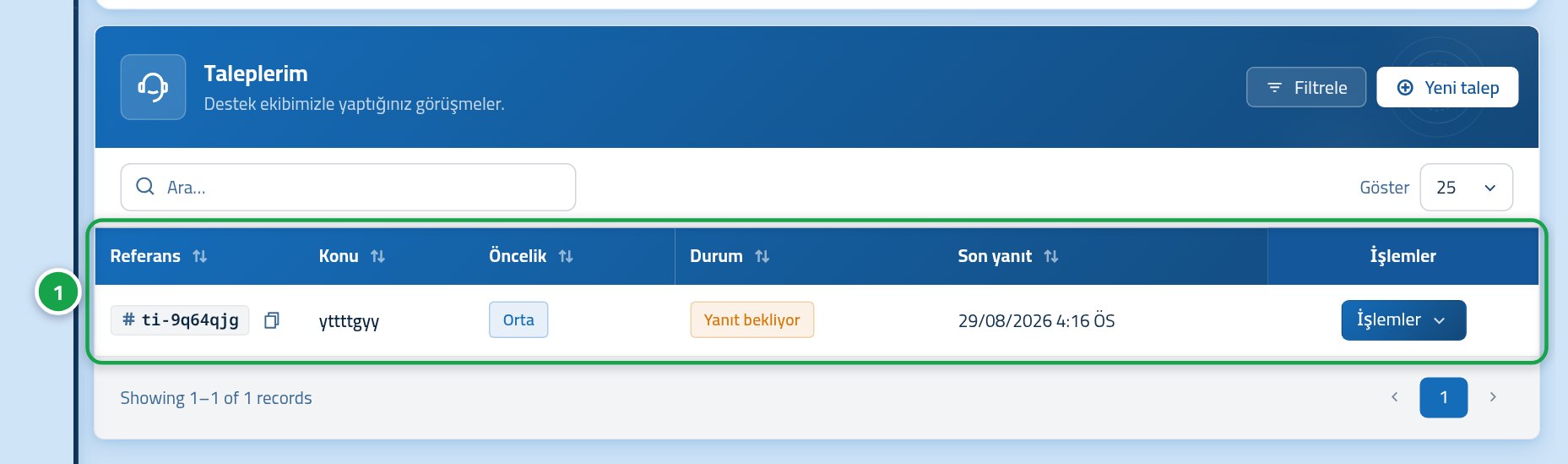
Talepler sayfasına geri dönersiniz ve isteğiniz artık listenin en üstünde (1), kendi referansıyla (2) ve açık durumuyla (3) durur. Referansı bir yere not edin, çünkü onu bir e-postada veya telefonda söylediğinizde hangi konuşmayı kastettiğinizi anında anlarız. İlk yanıt yazıldığı anda Linkysoft size bir e-posta gönderir.
Formda bir şey sizi durdurursa
Bu noktadaki sorunların çoğu birkaç küçük şeyden birinden kaynaklanır ve her birinin hızlı bir cevabı var. Yeniden denemeden önce şu listeyi baştan sona geçin, hiçbiri sizin durumunuza uymuyorsa Bize Ulaşın sayfasından bize yazın ve formun size ne söylediğini belirtin.
- Yeni talep düğmesi hiçbir şey yapmıyor: büyük ihtimalle oturumunuzun süresi dolmuştur, konsoldan yeniden giriş yapın ve talepler sayfasına dönün.
- Hizmet listesi boş: hesabınızda henüz aktif bir hizmet yok, bu sorun değil, genel departmanı seçin ve isteği mesajda anlatın.
- Ek kabul edilmiyor: dosya ya çok büyüktür ya da kabul etmediğimiz bir türdedir, onun yerine PNG veya JPG bir ekran görüntüsü gönderin.
- Bir kutunun altında kırmızı bir mesaj çıkıyor: o kutu zorunludur ya da yazdığınız çok kısadır, doldurun ve tekrar gönderin.
Gönderdikten sonra
Bir talep, bir kez gönderip bıraktığınız bir form değil, bir konuşmadır, bu yüzden asıl işe yarayan kısım gönder dedikten sonra başlar. Talebi açtığınız yerden takip edebilir ve yanıtlayabilirsiniz, her şeyi tek bir başlıkta tutmanız da konuyu devralan kişinin hikâyenin tamamını görmesini sağlar.
- Yanıtları okumak ve ayrıntı eklemek için talebi listenizden açın.
- Aynı konuda yeni bir talep açmak yerine aynı talebin içinden yanıtlayın.
- E-postanızı takip edin, çünkü ekibimizin her yanıtı oraya haber verilir.
- İş çözüldüğünde talebi Talebi kapat ile kendiniz kapatın, ya da olduğu gibi bırakın, bir süre hareket olmazsa kendiliğinden kapanır.