계정 비밀번호를 변경하고 싶으신가요? 사이트 접속부터 새 비밀번호 저장까지 단계별로 안내해 드립니다. 기술적 지식이 전혀 필요하지 않으며, 순서대로 5단계만 따라오시면 됩니다.
시작하기 전에
현재 비밀번호를 준비해 주세요. 기억나지 않으시더라도 걱정하지 마세요. 본 가이드 끝부분의 안내를 확인하시면 됩니다.
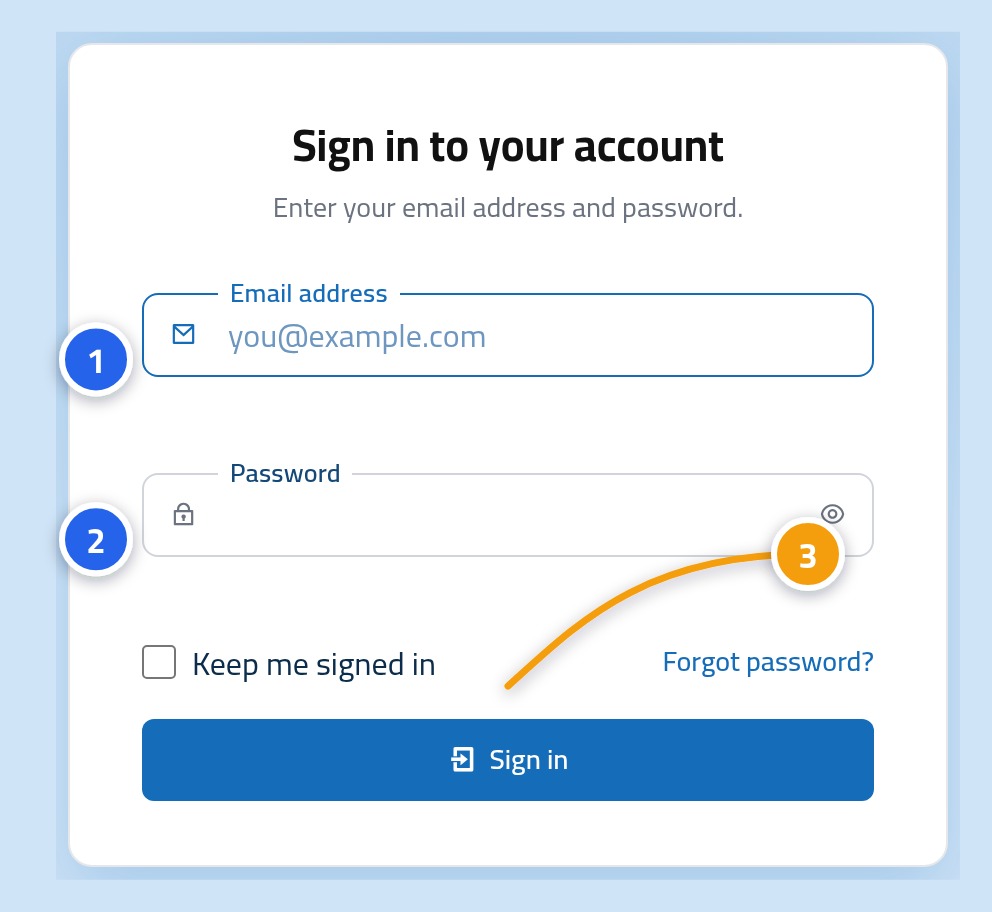
1단계: 로그인 페이지 열기
제어판 로그인 페이지를 엽니다. 첫 번째 상자에 이메일 주소를 입력하고 두 번째 상자에 현재 비밀번호를 입력한 후 "로그인" 버튼을 누릅니다.
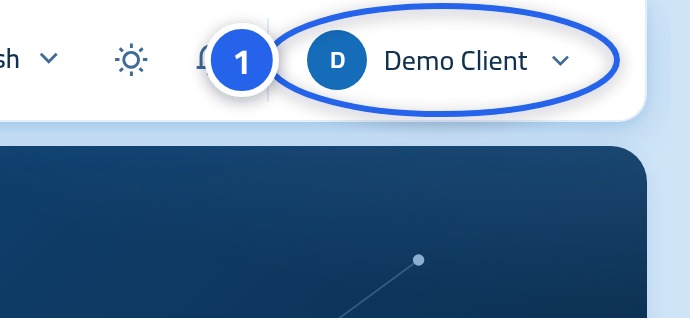
2단계: 페이지 상단의 이름 클릭
로그인하면 페이지 상단 모서리에 이름과 프로필 아이콘이 표시됩니다. 클릭합니다.
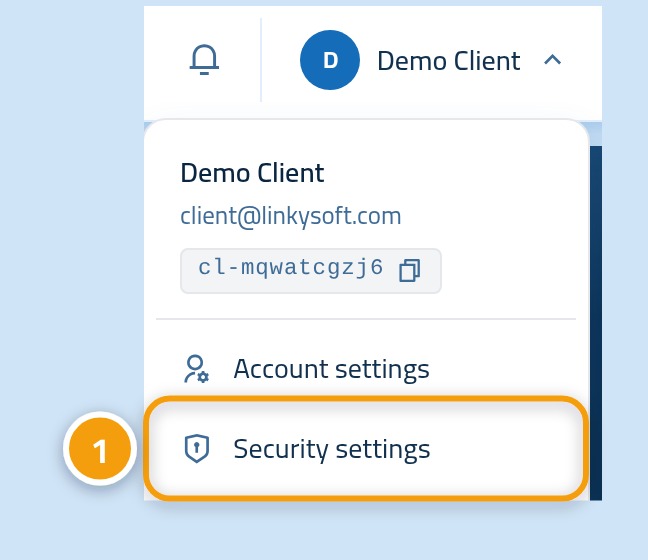
3단계: "보안 설정" 선택
이름 아래에 작은 메뉴가 열립니다. 보안 설정을 클릭합니다.
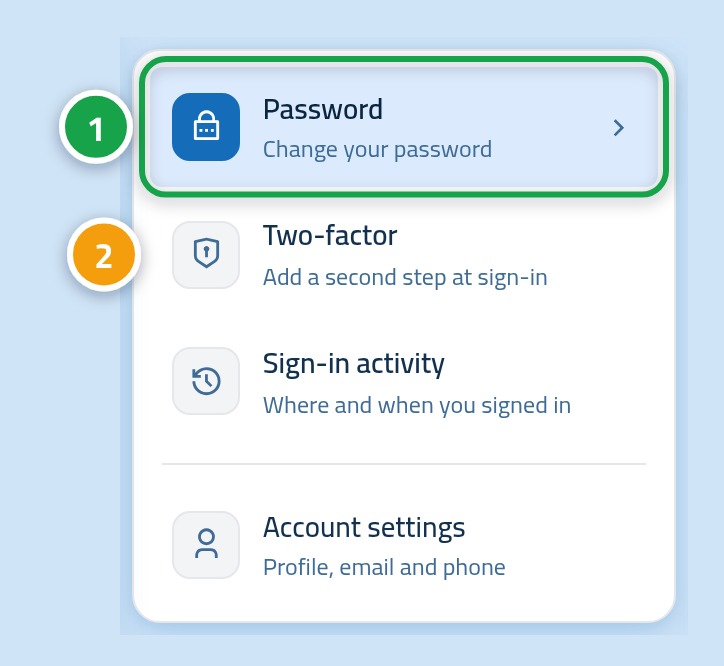
4단계: 비밀번호 페이지에 있는지 확인
보안 영역으로 이동합니다. 옆쪽에 작은 목록이 있습니다: 비밀번호는 현재 열려 있는 페이지이고, 2단계 인증은 나중에 살펴볼 또 다른 페이지입니다.
5단계: 새 비밀번호 입력 및 저장
세 개의 상자를 순서대로 채우고 하단의 버튼을 누릅니다. 여기에서 비밀번호 변경 페이지를 직접 여실 수도 있습니다.
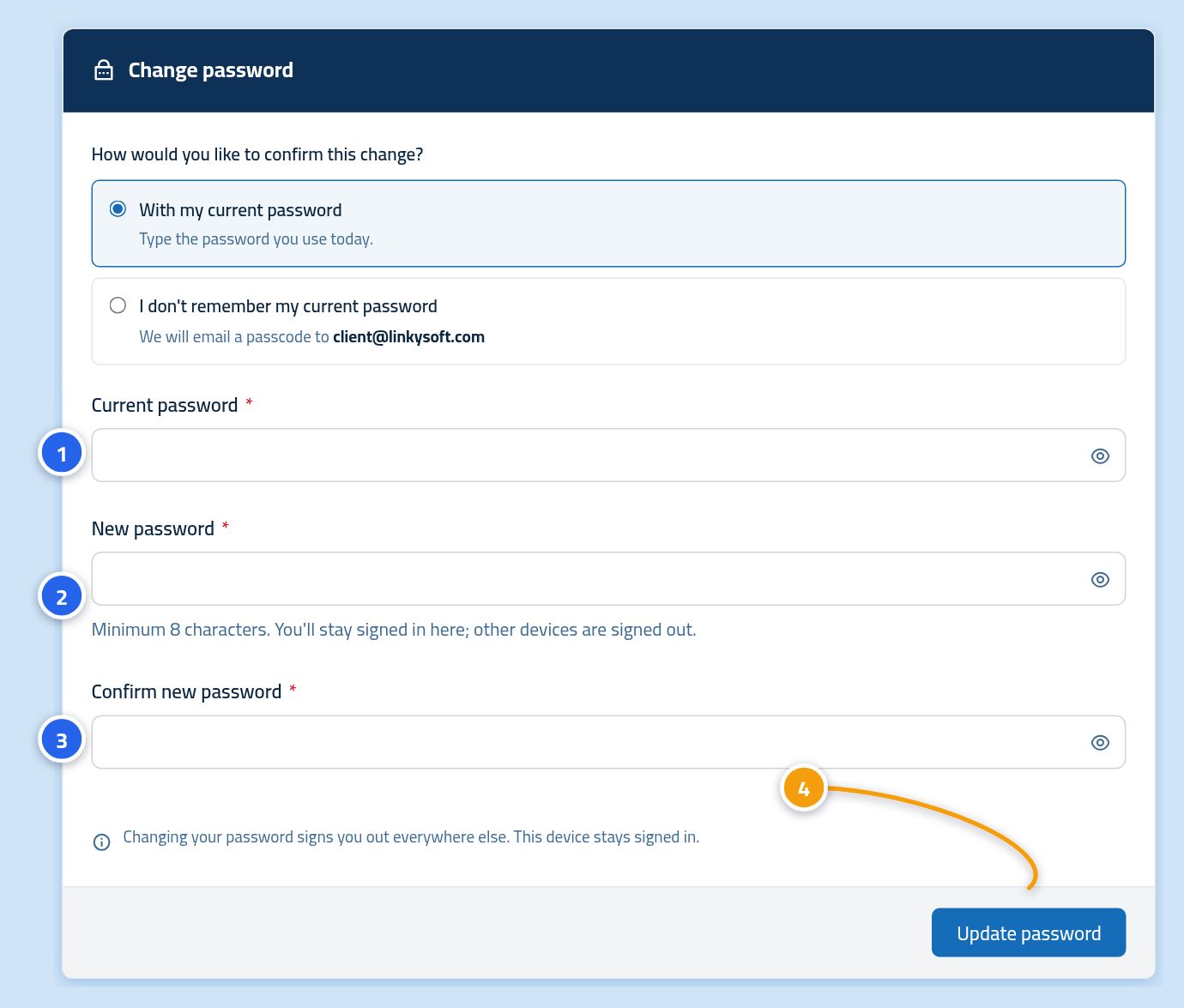
- 첫 번째 상자 (현재 비밀번호): 현재 사용 중인 비밀번호를 입력합니다.
- 두 번째 상자 (새 비밀번호): 최소 8자 이상으로 입력합니다.
- 세 번째 상자 (새 비밀번호 확인): 동일한 비밀번호를 한 번 더 입력합니다.
- 그런 다음 "비밀번호 업데이트" 버튼을 누릅니다.
완료
비밀번호가 변경되었다는 확인 메시지가 나타납니다. 이제부터 새 비밀번호를 사용하세요.
주의: 다른 기기에서는 자동으로 로그아웃됩니다
스마트폰, 태블릿 및 다른 브라우저에서는 다시 로그인해야 합니다. 현재 사용 중인 기기는 열린 상태로 유지됩니다.
현재 비밀번호를 잊어버리셨나요?
로그아웃하실 필요가 없습니다. 비밀번호 변경 페이지 자체에서 현재 비밀번호가 기억나지 않습니다를 선택하시면 이메일로 코드를 보내드립니다. 이전 비밀번호 대신 그 코드를 입력하고 동일한 절차를 진행하시면 됩니다.
인증 코드를 연속해서 여러 번 요청하지 마세요
몇 초 만에 새 코드를 요청하면 잠시 기다려 달라는 메시지가 표시됩니다. 이는 안전을 위한 정상적인 조치입니다. 1분 정도 기다렸다가 다시 시도해 주세요.
안전한 비밀번호를 만드는 방법
- 길이를 길게 만드세요. 어려운 한 단어보다 기억하기 쉬운 짧은 문장이 훨씬 안전합니다.
- 다른 웹사이트에서 사용하는 비밀번호를 재사용하지 마세요.
- 누군가 본 것 같다는 생각이 들면 즉시 변경하세요.
- 종이나 메시지에 적어두지 마시고 비밀번호 관리 도구를 사용하세요.
다음 단계: 계정 보안 한층 더 강화하기
비밀번호만으로는 도난당할 위험이 있습니다. 2단계 인증을 사용하면 로그인할 때마다 추가 코드를 입력하므로 비밀번호를 알고 있더라도 아무도 계정에 접근할 수 없습니다.