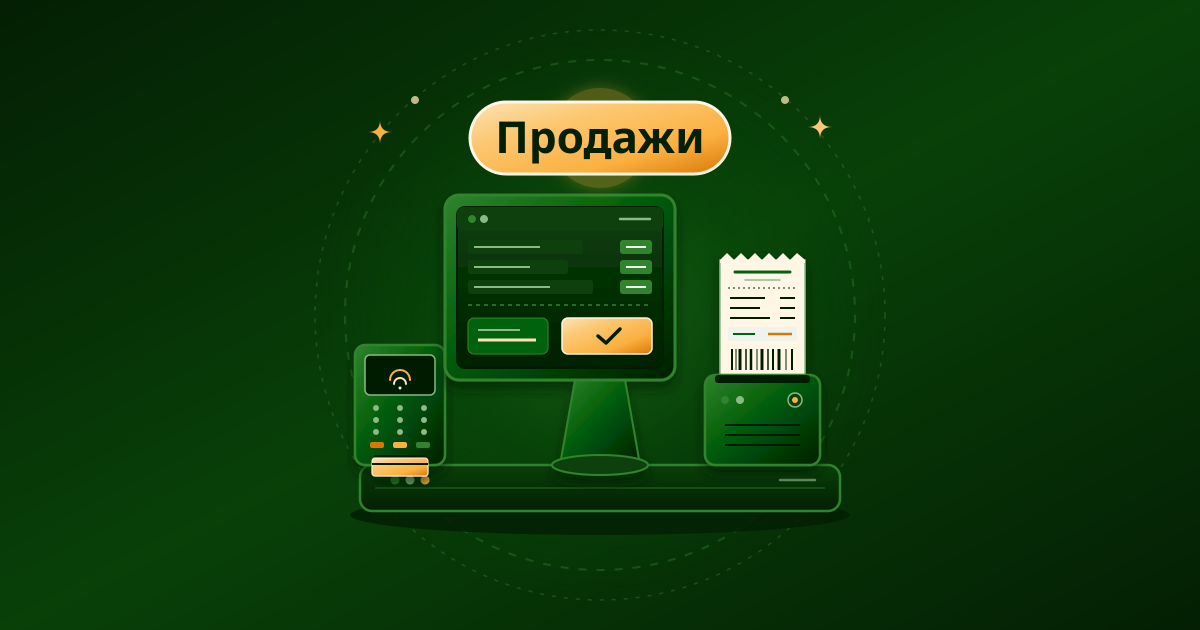
Управление продажами и POS-кассой
Полное руководство по продажам, работе с POS-кассой, выставлению счетов, сменам кассиров, скидкам, прайс-группам, коммерческим предложениям и возвратам.
Вопросы и ответы
Что представляет собой раздел продаж в программе Storek и каковы его функции?
Раздел продаж в программе Storek служит единым центром управления всеми торговыми операциями и заказами клиентов. Он позволяет выставлять счета, работать на быстром POS-терминале кассира, составлять коммерческие предложения, применять скидки и учитывать возвраты товаров.
Как создать новый счет на продажу в программе Storek?
Чтобы выставить счет на продажу в Storek, откройте меню продаж и нажмите создать счет. Выберите контрагента, добавьте товары с помощью сканера штрихкодов или из номенклатуры, укажите количество и налоги, определите способ оплаты и сохраните документ для печати чека.
Как экран кассы (POS) в Storek ускоряет обслуживание покупателей?
Экран кассы POS в программе Storek оснащен быстрым интерфейсом для моментального расчета покупателей в розничных магазинах. Кассиры могут сканировать штрихкоды, применять акции и скидки, принимать любые виды оплаты и печатать фискальные чеки без задержек в очереди.
Как кассиры открывают и закрывают смены в программе Storek?
Кассовая смена открывается в начале рабочего дня с внесения суммы разменной наличности в кассу. При завершении смены кассир пересчитывает фактическую наличность, после чего система сопоставляет выручку по кассе и терминалам и формирует подробный Z-отчет.
Что такое черновики счетов в Storek и как с ними работать?
Черновики счетов в Storek — это предварительные документы, позволяющие подготовить список позиций без списания товаров со склада и без финансовых проводок. Вы можете согласовать цены или дополнить реквизиты позже, превратив черновик в итоговый счет в один клик.
Как оформить оплату счета несколькими способами одновременно в Storek?
Регистрация комбинированной оплаты в Storek выполняется в окне расчетов путем выбора нужных способов: наличные, банковская карта или перевод. Система распределяет сумму чека между выбранными платежами и формирует корректные финансовые проводки.
Как создать коммерческое предложение и преобразовать его в счет в Storek?
Для создания коммерческого предложения перейдите во вкладку предложений, укажите клиента, список товаров, срок действия цен и условия. После согласования с клиентом вы можете мгновенно преобразовать предложение в счет на продажу без повторного ввода данных.
Как применить скидку на весь чек или отдельный товар в Storek?
Скидки в Storek можно задавать в процентах или фиксированной суммой как для конкретной товарной позиции, так и на общую сумму чека. Администраторы могут задавать лимиты скидок для кассиров, при этом все предоставленные скидки фиксируются в отчетах.
Что такое ценовые группы в Storek и как они работают с клиентами?
Ценовые группы в Storek дают возможность задавать отдельные тарифные сетки для разных категорий покупателей: оптовиков, розничных клиентов или участников программы лояльности. При выборе контрагента система автоматически подставляет его индивидуальные цены.
Как оформить возврат проданного товара и оприходовать его на склад в Storek?
Возврат оформляется в модуле возвратов путем поиска исходного счета по номеру или сканирования штрихкода чека. Пользователь выбирает возвращаемые позиции и количество, после чего система формирует возвратную накладную и возвращает товар на склад.
Как оформить выплату денег покупателю при возврате товара в Storek?
Выплата денег при возврате в Storek производится после подтверждения заявки наличными из кассы, возвратом на карту или зачислением на баланс покупателя. Программа оформляет расходный кассовый ордер для поддержания баланса кассы и бухгалтерии.
Как кассир может отложить чек на кассе POS и продолжить обслуживание в Storek?
Кассир может временно отложить текущий чек на экране POS кнопкой отложить чек, если покупатель отошел за дополнительным товаром. Касса сразу готова к расчету следующего клиента, а отложенный чек можно открыть из списка ожидания и быстро завершить расчет.